Pulpit Inwestora
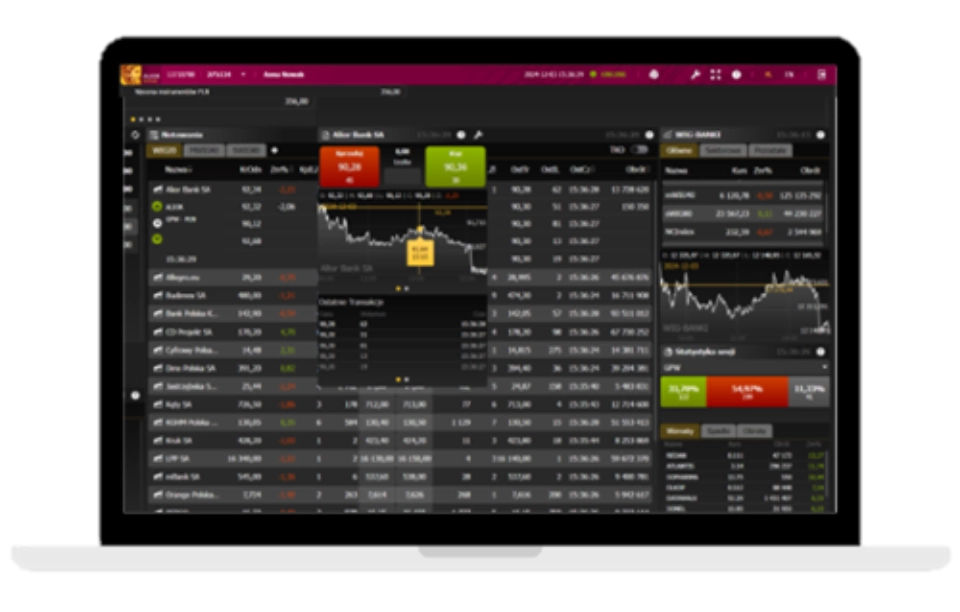
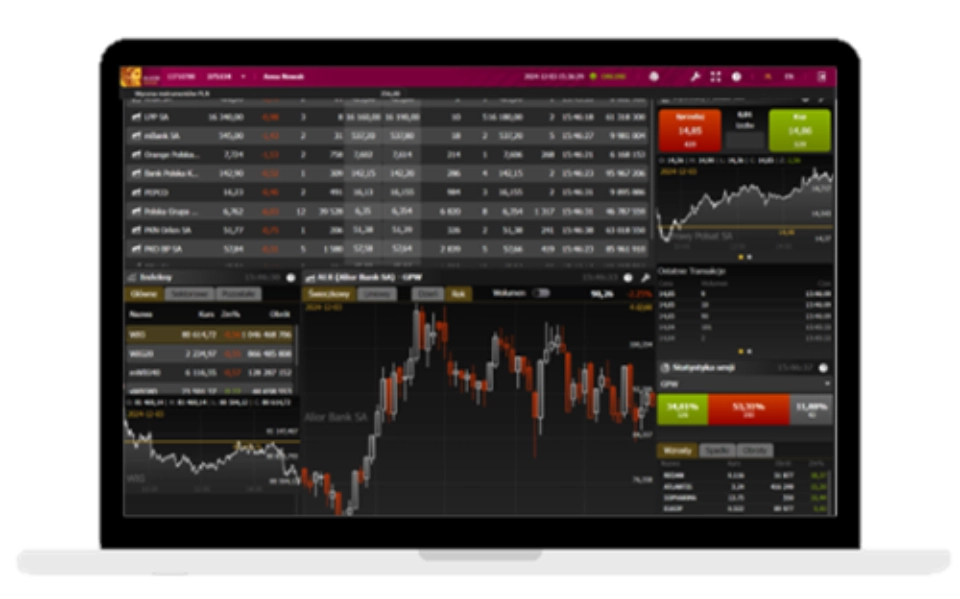
Darmowa aplikacja online, stworzona z myślą o inwestorach, którzy szukają nowoczesnych i wygodnych rozwiązań do inwestowania na giełdzie.
Darmowa aplikacja online
bez konieczności instalacji
Bieżące informacje
o spółkach giełdowych
Składanie zleceń
z wykresu lub tabeli notowań
Pełna personalizacja
- ustawiasz ekran według własnych potrzeb
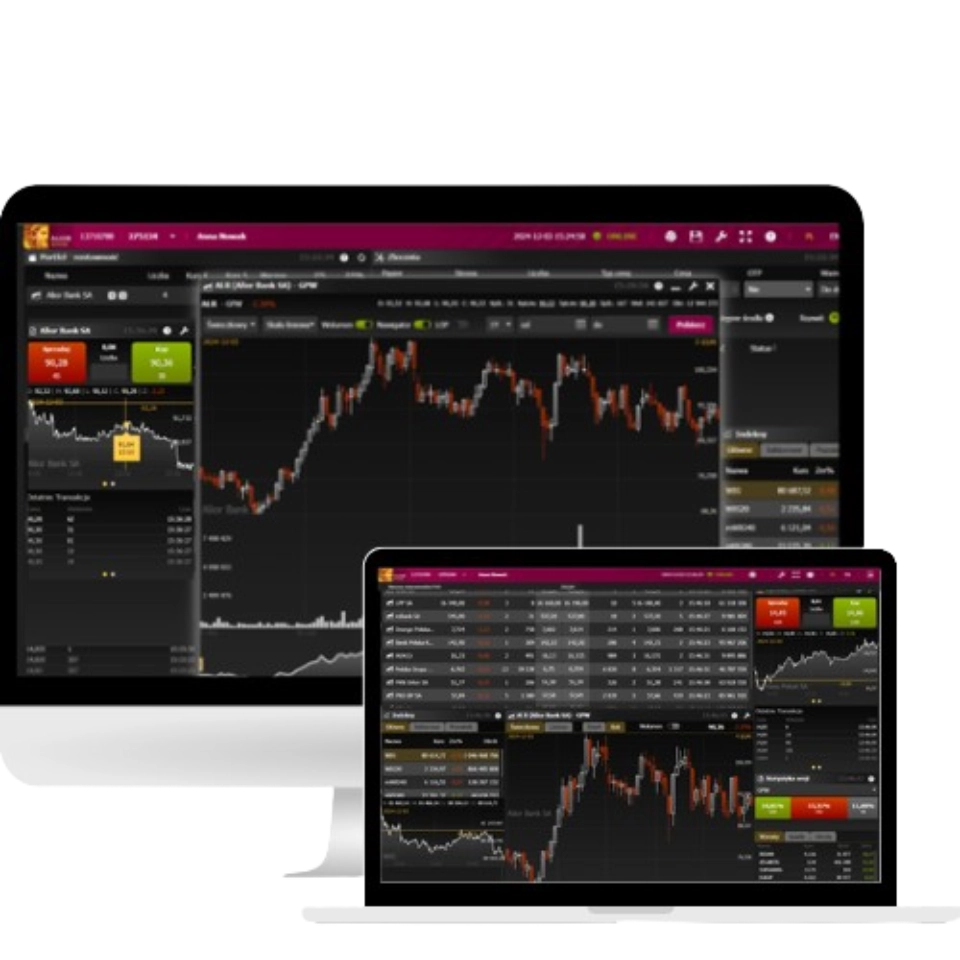
Giełda na jednym ekranie
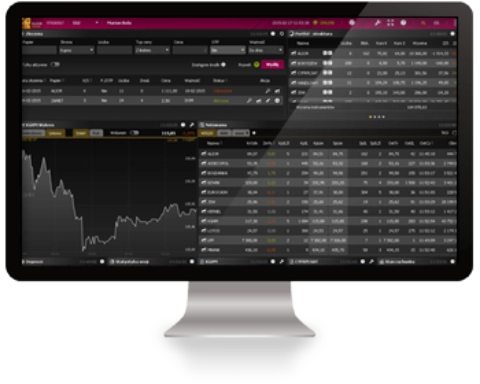
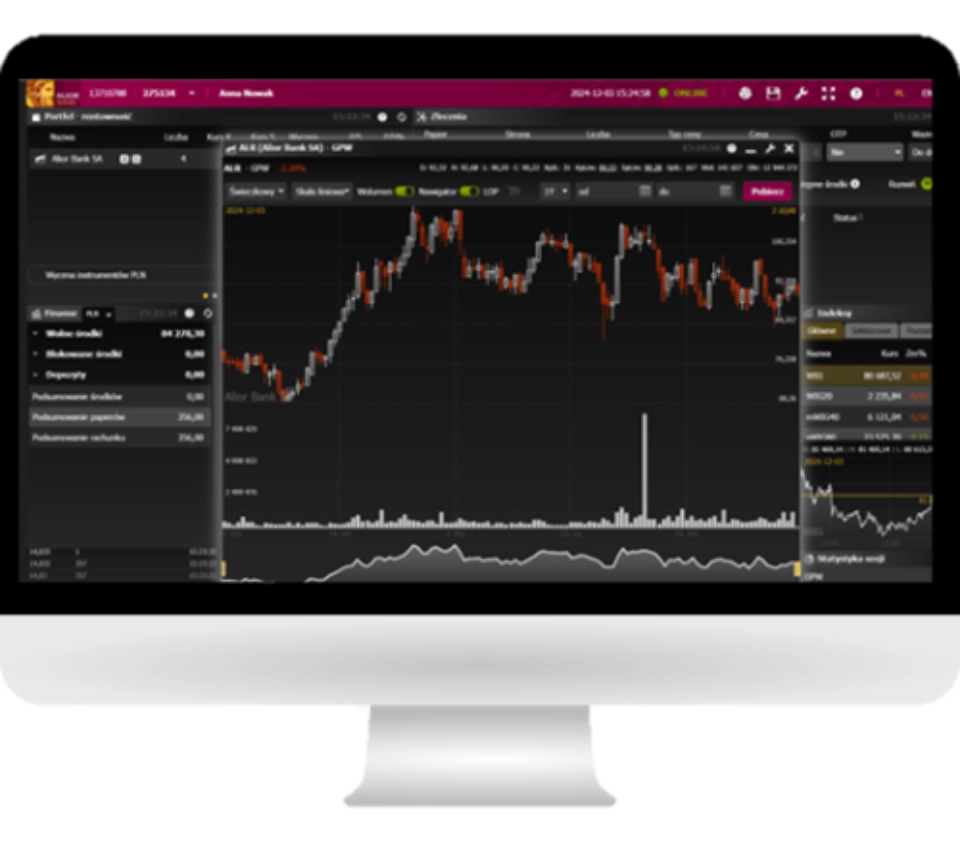
Pulpit Inwestora to kompletne narzędzie do śledzenia notowań w czasie rzeczywistym i inwestowania w instrumenty giełdowe.
Aplikacja dostępna jest z poziomu przeglądarki i działa na komputerach z systemem Windows, Linux Max, Mac oraz na tabletach.
Co oferuje Pulpit Inwestora?
Zobacz jak korzystać z aplikacji Pulpit Inwestora
Jak uzyskać dostęp do aplikacji?
Nie masz jeszcze konta w Alior Banku?
Potwierdź swoją tożsamość
Otwórz rachunek maklerski w bankowości internetowej
Jak uruchomić aplikację Pulpit Inwestora?
Pobierz plik instalacyjny
Zaloguj się do bankowości internetowej
Możesz też uruchomić aplikację z poziomu rachunku maklerskiego
Potrzebujesz pomocy lub wsparcia w zakresie inwestycji?
Zachęcamy do kontaktu - nasi konsultanci odpowiedzą na Twoje pytania.
Zadzwoń na infolinię czynną od niedzieli (od godz. 23) do piątku (do godz. 23), pod numerem:
(+48) 12 19 503 lub (+48) 12 370 74 00

Pytania i odpowiedzi
Nie. Aby korzystać z aplikacji Pulpit Inwestora musisz podpisać umowę abonencką o udostępnianie serwisów giełdowych w bankowości internetowej. Dzięki temu będziesz mógł śledzić notowania giełdowe za pośrednictwem aplikacji: Pulpit inwestora, Notowania Online 3, Notowania 5 Pro czy aplikacji mobilnej Alior Giełda. Dostęp do notowań jest darmowy.
Nie. Aby korzystać z aplikacji Pulpit Inwestora musisz zalogować się do bankowości internetowej Alior Banku. Po zalogowaniu przejdź do: Usługi ➔ Aplikacje ➔ Pulpit Inwestora.
Tak. Pulpit Inwestora umożliwia: składanie zleceń, sprawdzanie ich statusu oraz ich modyfikację i anulowanie (bez potrzeby przechodzenia do bankowości internetowej). Zlecenia możesz składać z:
- komponentu Zlecenia,
- komponentu Instrument,
- Tabeli Notowań,
- Portfela,
- Wykresu instrumentu.
Użyj funkcji "Przeciągnij i upuść" (drag & drop). Przeciągnij wybrany instrument i upuść go na inny komponent. Dzięki temu zaktualizujesz dany instrument lub szybko wypełnisz zlecenie danym instrumentem. Przykłady użycia:
- z komponentu Notowania - na komponenty: Wykres (załadowanie wykresu instrumentu), Instrument (aktualizacja instrumentu), Zlecenia (wypełnia formatkę nowego zlecenia), Depesze (pokazuje komunikaty dla wybranej spółki), Portfel (pojawia się okno nowego zlecenia);
- z komponentu Instrument - na komponenty: Wykres, Zlecenia, Portfel, Depesze;
- z komponentu Portfel - na komponenty: Wykres, Instrument, Zlecenia, Depesze;
- z komponentu Zlecenia (z listy zleceń) - na komponent: Wykres, Instrument, Portfel, Zlecenia (na nowe zlecenie), Depesze;
- z komponentu Indeksy - na komponent Wykres..
Kliknij ikonę klucza na górnym pasku, aby włączyć tryb ustawień. Zobaczysz listę dostępnych komponentów. Przeciągnij wybrany komponent na ekran i upuść go w wybranym miejscu. Cyfra w prawym rogu oznacza ile razy możesz ten komponent umieścić na pulpicie.
Dodatkowe opcje w trybie ustawień:
- „Wczytaj konfigurację” - wybierz gotowy układ lub ostatnio zapisany profil;
- „Wyczyść pulpit” - usuń wszystkie komponenty;
- „Rozmieść automatycznie” - uporządkuj komponenty, aby nie nachodziły na siebie.
Tak. Główna różnica to szerokość ekranu - na komputerze ekran jest szerszy niż na tablecie. Jeśli korzystasz z obu urządzeń, możesz zapisać osobny układ komponentów dla każdego z nich. Na tablecie niektóre działania, takie jak najechanie kursorem czy podwójne kliknięcie, nie są dostępne.
Dodatkowe informacje
Komputery stacjonarne
- Internet Explorer 11 (Windows 7)
- Chrome 39+ (Windows/Linux/Mac)
- Firefox 33+ (Windows/Linux/Mac)
- Opera 25+ (Windows/Linux/Mac)
- Safari 7 i 8 (Mac)
Tablety
- iOS 7+ (Safari 7.1, 8.1, Chrome 39)
- Android 4.4+ (Android Browser 4.4.4, 37, Chrome 39, Firefox 33)
Uwaga: starsze wersje przeglądarek mogą wpływać na działanie aplikacji.
Zalecenie: Korzystaj z rekomendowanego systemu operacyjnego i instaluj aplikację z linku podanego na stronie Biura Maklerskiego.
Sam również masz wpływ na bezpieczeństwo, dlatego:
-
korzystaj z zalecanego systemu Windows 10 (od wersji 20H2);
-
bezpiecznego urządzenia – nie używaj urządzeń „zrootowanych” (z odblokowanych systemem). Instaluj aplikację tylko z linku podanego na stronie banku.
UWAGA! W przypadku utraty komputera należy niezwłocznie skontaktować się z Infolinią Biura Maklerskiego.
Aby uzyskać dostęp do notowań konieczne jest podpisanie umowy abonenckiej o udostępnianie serwisów giełdowych. Umowę możesz podpisać w bankowości internetowej - po zalogowaniu przejdź do zakładki Szczegóły w widoku Rachunku maklerskiego - w sekcji Notowania giełdowe kliknij Aktywuj i podpisz umowę abonencką.
Notowania giełdowe dostępne są w 3 pakietach:
![]() | ![]() | ![]() |
| Inwestor Standard | Inwestor Plus | Inwestor Max |
|
| Oferty prezentowane w czasie rzeczywistym: 5 | Oferty prezentowane w czasie rzeczywistym: pełen arkusz |
Opłaty dla klientów:
| Opłaty dla klientów:
| Opłaty dla klientów:
|
| Pakiet jest darmowy - nie zapłacisz za niego nawet jeśli nie wykonasz żadnej transakcji, lub obrotów. | *Pakiet możesz mieć za darmo jeśli przekroczysz poziom:
| *Pakiet możesz mieć za darmo jeśli przekroczysz poziom:
|
| Pakiet dostępny dla wszystkich inwestorów indywidualnych. | Pakiet dostępny dla inwestorów indywidualnych oraz biznesowych. | Pakiet dostępny dla inwestorów indywidualnych oraz biznesowych. |
*Przy wyliczaniu wartości obrotów/liczby transakcji służących do zwolnienia z opłaty za prowadzenie rachunku uwzględniane są transakcje w zakresie kontraktów terminowych na indeksy oraz akcje, nie są uwzględniane natomiast transakcje w zakresie kontraktów terminowych na waluty. Do weryfikacji bierzemy pod uwagę średnią miesięczną wysokość obrotów/liczbę transakcji z miesiąca kalendarzowego lub trzech miesięcy kalendarzowych poprzedzających bieżący okres rozliczeniowy. Czas brany pod uwagę przy weryfikacji zależy od tego, które kryterium jest bardziej korzystne dla klienta.
Zaloguj się do bankowości internetowej i przejdź do szczegółów rachunku maklerskiego. W sekcji „Notowania Giełdowe” zobaczysz trzy pozycje:

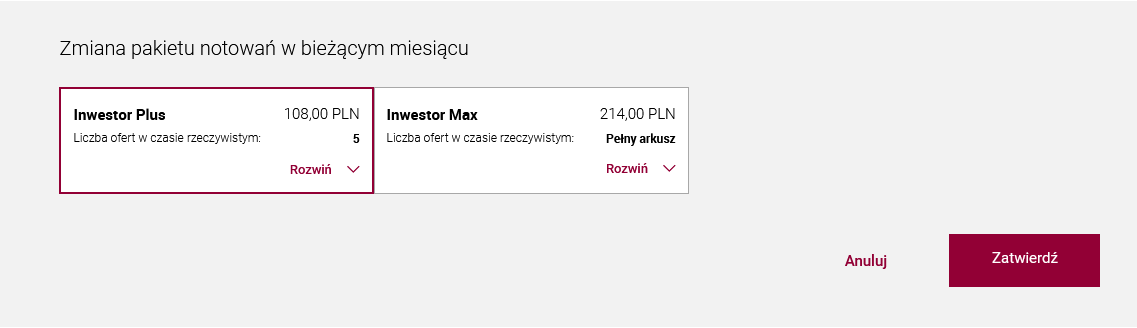
1. Pakiet notowań w bieżącym miesiącu - W tym miejscu sprawdzisz swój pakiet na dany miesiąc. Możesz go zmienić w każdej chwili – kliknij „Zmień”, żeby zobaczyć dostępne pakiety. Zobaczysz też, czy są darmowe, czy płatne – to zależy od obrotów na Twoim rachunku.

Jeśli na Twoim rachunku nie będzie zarejestrowanej wystarczającej wartości obrotów/liczby transakcji, za pakiet Inwestor Plus zapłacisz 108 zł, a za pakiet Inwestor Max – 214 zł. Jeśli wykonasz minimalną wartość obrotów/liczby transakcji, określoną dla danego pakietu, będzie on dla Ciebie dostępny bezpłatnie – wtedy zamiast ceny zobaczysz informację „darmowy”.
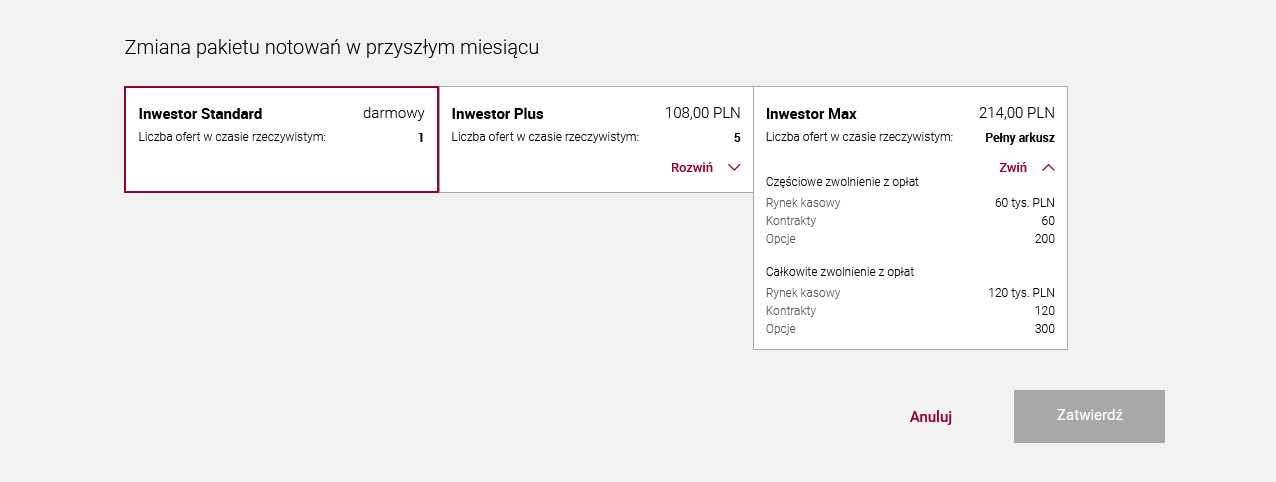
2. Pakiet notowań w przyszłym miesiącu - W tym miejscu wybierzesz pakiet na przyszły miesiąc. Możesz go zmienić w każdej chwili – wystarczy że klikniesz „Zmień” i zatwierdzisz zmianę pakietu.

Uwaga! Jeśli nie spełnisz warunku kryterium lub nie będziesz mieć wystarczającej ilości pieniędzy na pobranie opłaty za wybrany pakiet, automatycznie zmienimy Twój pakiet na „Inwestor Standard”. Aby wrócić do wyższego pakietu, musisz zmienić go samodzielnie.
3. Automatyczne przedłużanie pakietu notowań - w tym miejscu możesz wybrać czy chcesz, żebyśmy automatycznie przedłużali wybrany przez Ciebie pakiet notowań. Masz do wyboru dwie opcje: Tak lub Nie. Jeśli wybierzesz opcję:
- Tak – przedłużymy wybrany przez Ciebie pakiet za darmo, jeśli spełnisz kryterium wymagane dla danego pakietu, lub pobierzemy opłatę zgodnie z cennikiem. Gdy nie będziemy mogli pobrać opłaty, zmienimy Twój pakiet na darmowy „Inwestor Standard”.
- Nie – nie przedłużymy wybranego przez Ciebie pakietu, ani nie pobierzemy żadnej opłaty jeśli nie spełnisz kryterium, a Twój pakiet zmienimy na darmowy „Inwestor Standard”.

Uwaga! Aby wrócić do wyższego pakietu, musisz zmienić go samodzielnie.
Jeśli masz więcej niż jeden rachunek maklerski, w sekcji „Notowania Giełdowe”, zobaczysz dodatkową pozycję „Rachunek do opłat i weryfikacji obrotów” – w tym miejscu możesz wybrać, który z Twoich rachunków ma być brany pod uwagę przy sprawdzaniu, czy spełniasz warunek do zwolnienia z opłaty.
Ważne: opłata za wybrany pakiet pobierana jest na początku każdego miesiąca - za miesiąc kalendarzowy.
Pakiet notowań możesz także zmienić w aplikacji Alior Giełda. W menu bocznym wybierz sekcję "Zarządzanie pakietem notowań".