
Rozkład okien na pulpicie
Gdy utworzysz własny pulpit, możesz wypełnić go oknami według indywidualnych potrzeb. Poniżej instrukcja, jak dodać okna.
Okno „Złóż zlecenie”
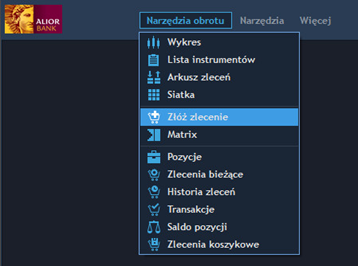
Wybierz ze wstęgi kategorię Narzędzia Obrotu / Złóż zlecenie. Okno pojawia się na środku ekranu i nie jest dołączone do pulpitu.
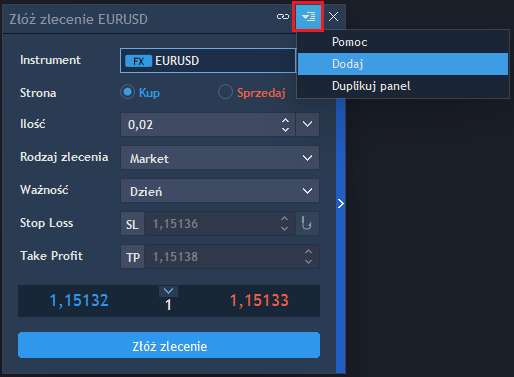
Kliknij ikonę „więcej opcji” w prawym górnym rogu okna, a następnie wybierz lewym przyciskiem myszy „Dodaj”.
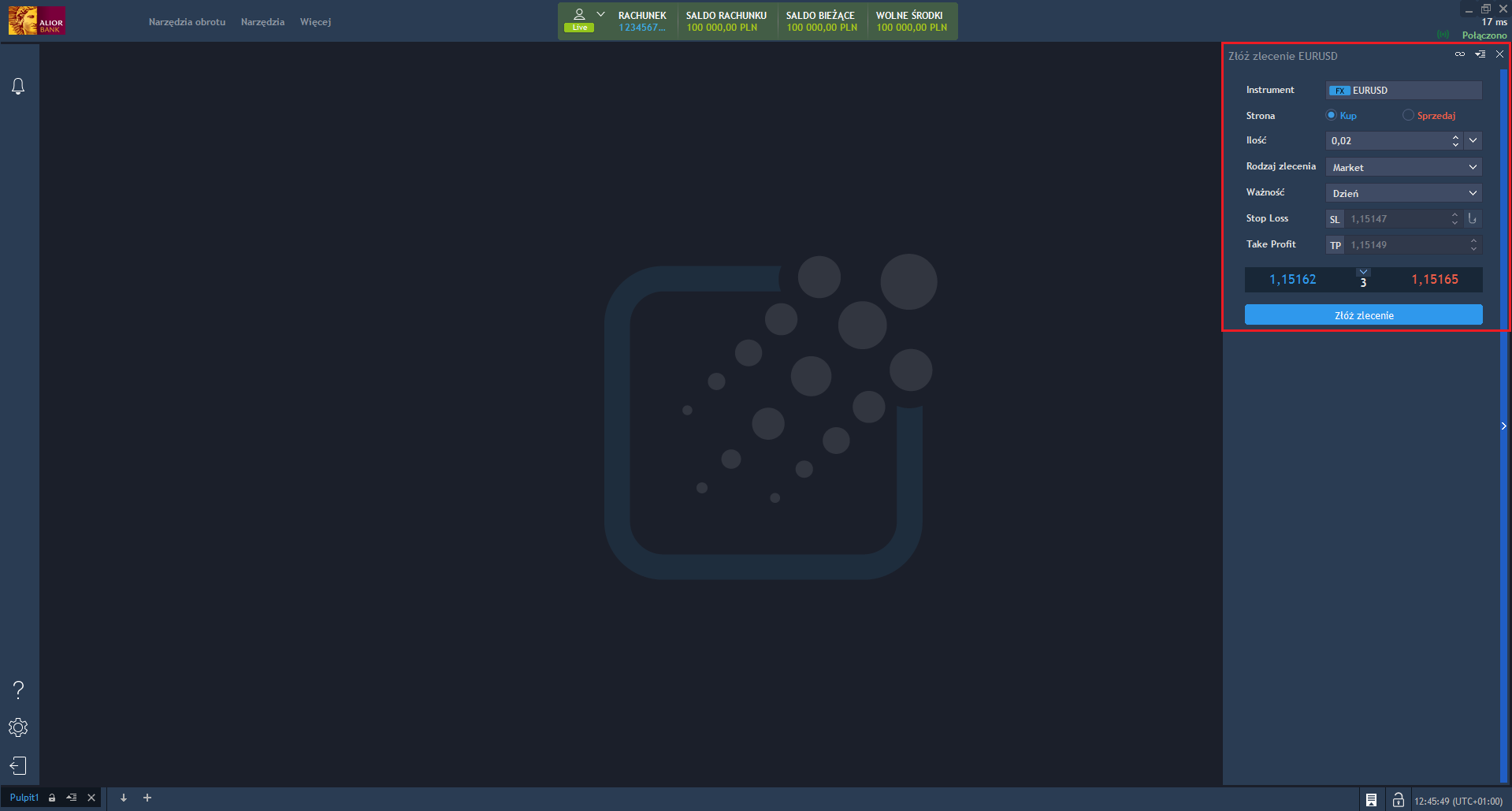
Okno „Złóż zlecenie” automatycznie zostanie przesunięty do prawej krawędzi platformy. Tam możesz zmieniać jego szerokość lub zupełnie zmienić położenie. Aby utworzyć nową lokalizację okna na pulpicie, kliknij i przytrzymaj lewy przycisk myszy na nagłówku wybranego okna. Na ekranie pojawią się strzałki w różnych miejscach – pomogą Ci one umieścić okno w nowym miejscu. Wystarczy, że przeciągniesz okno na wybraną strzałkę, a ono automatycznie się tam dopasuje.
„Panele bieżących zleceń, pozycji oraz transakcji historycznych”
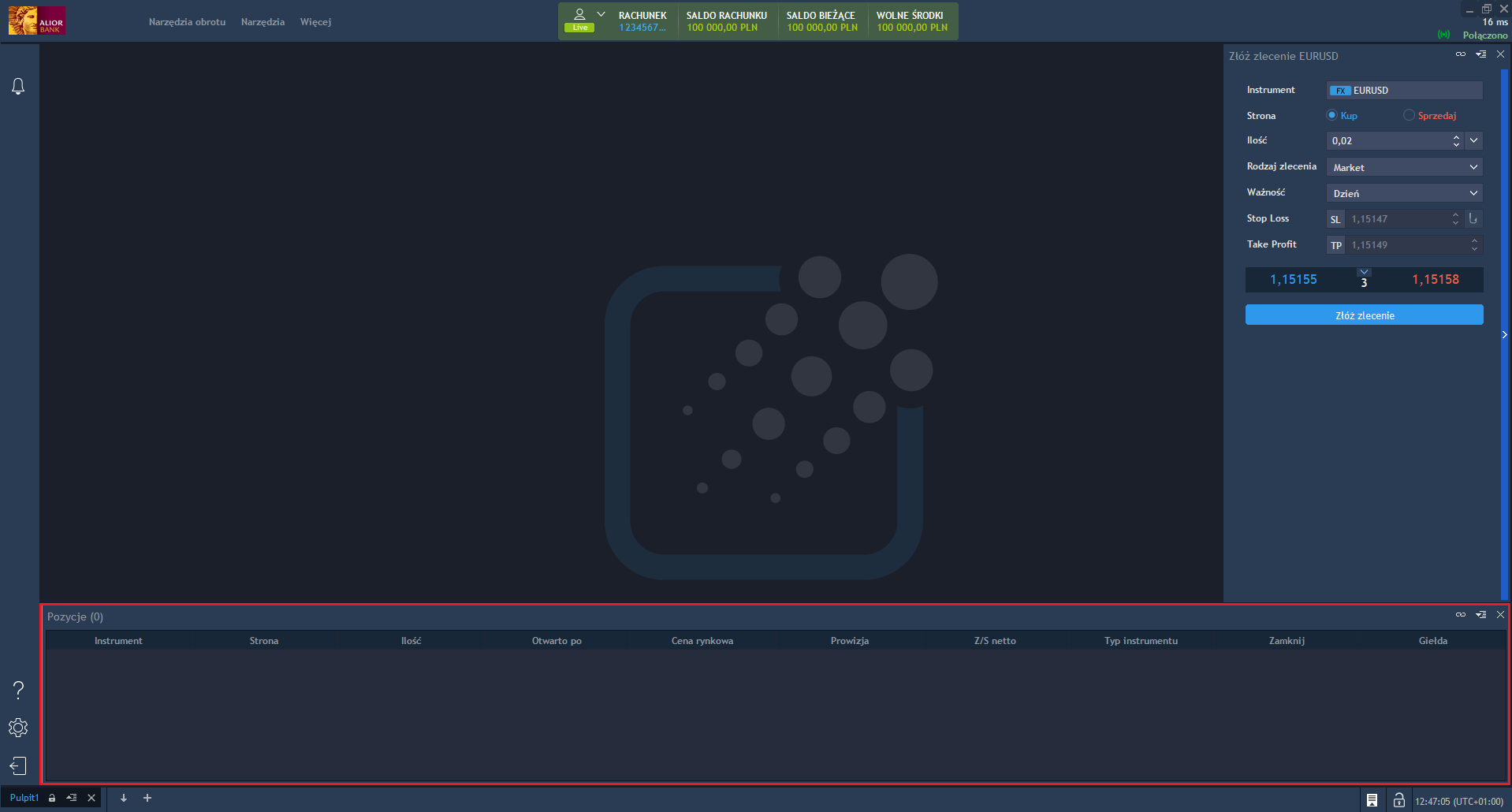
Panele te umieścimy w dolnej części platformy Alior 4 Trader. Z menu wybierz „Narzędzia obrotu” – „Pozycje”. W dalszej kolejności zajmiemy się panelami dotyczącymi bieżących zleceń, pozycji oraz transakcji historycznych. Panele te umieścimy w dolnej części platformy Alior 4 Trader. Z menu wybieramy Narzędzia obrotu / Pozycje.
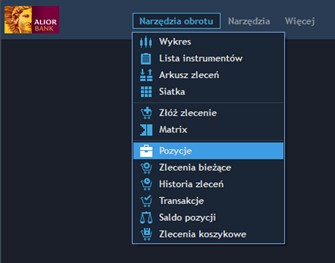
Panel Pozycje zostaje automatycznie przypięty w dolnej części platformy Alior 4 Trader, tak jak to zostało pokazane na ilustracji poniżej.
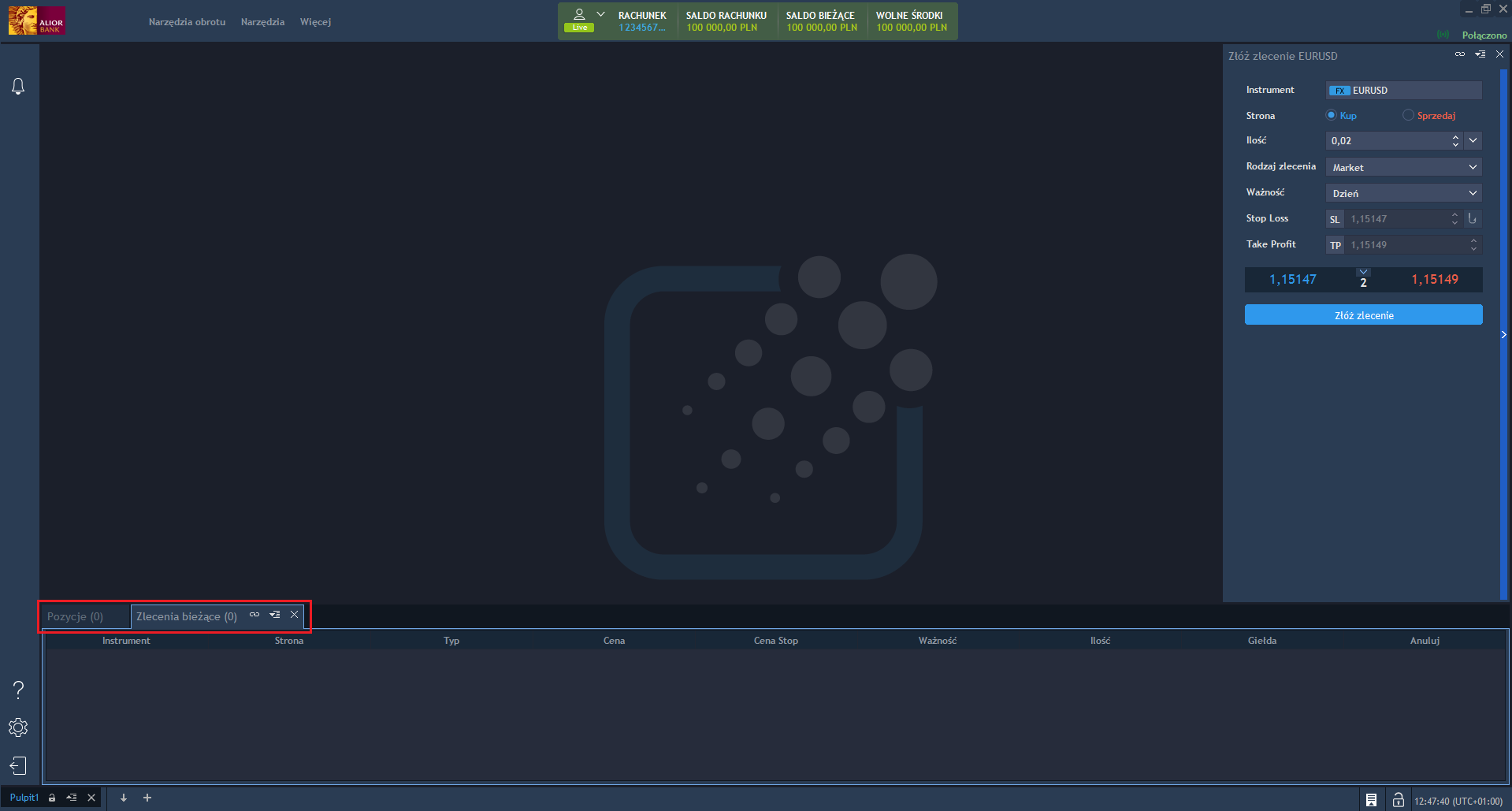
Jeśli masz przypięty panel „Pozycje”, dodaj do niego kolejny panel: „Zlecenia bieżące”. Wybierz „Narzędzia obrotu” – „Zlecenia bieżące”. Panel zostanie automatycznie dołączony do panelu „Pozycje”, w taki sposób, by oba panele znajdowały się w tym samym miejscu na platformie. Możesz wówczas przełączać się pomiędzy nimi, użyj zakładek, które znajdują się w górnej części panelu
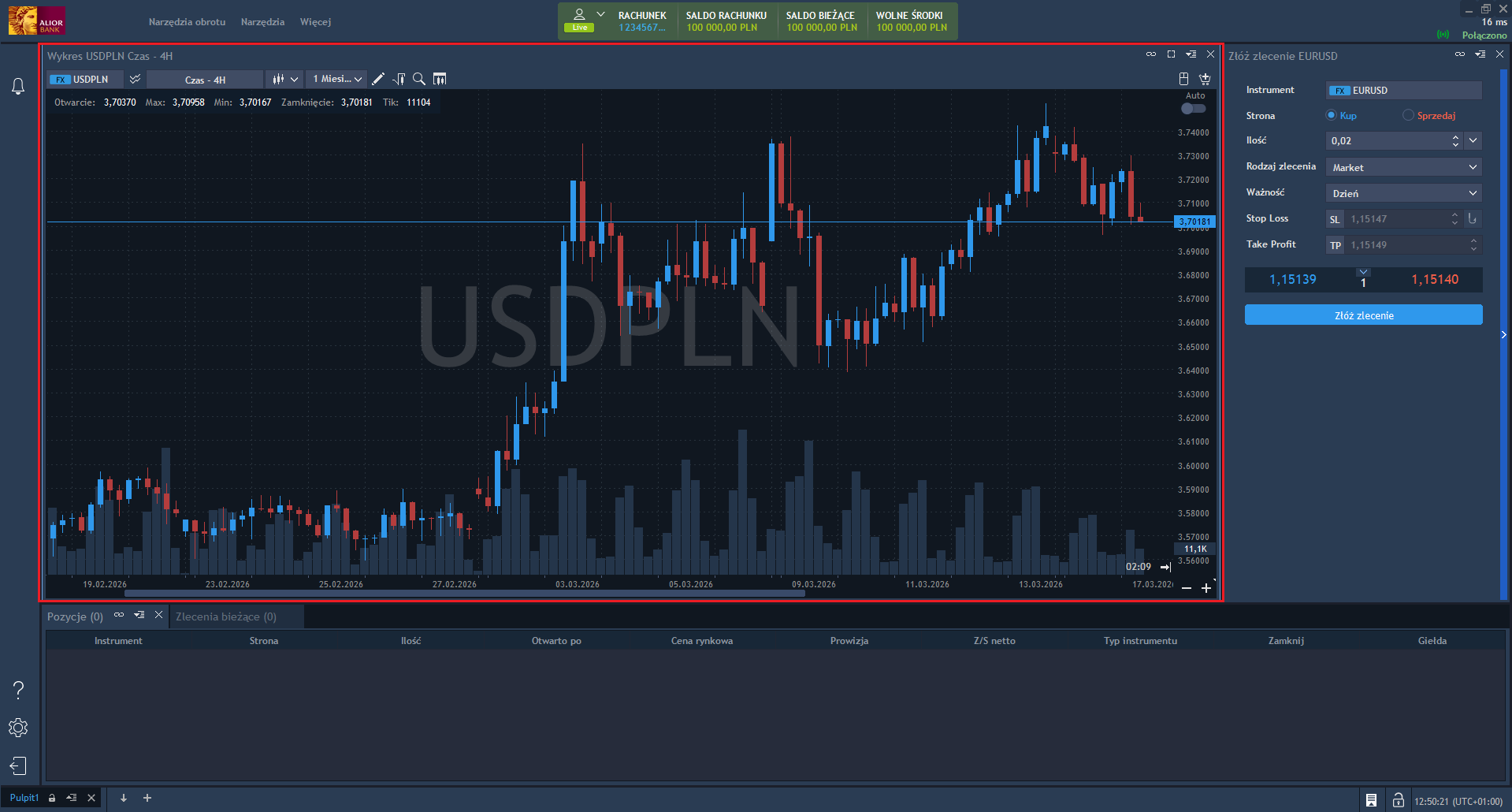
Wykres ceny wybranego instrumentu finansowego”
Wybierz ze wstęgi „Narzędzia obrotu” – „Wykres” i okno wykresu zostaje automatycznie umieszczone w wolnym miejscu.
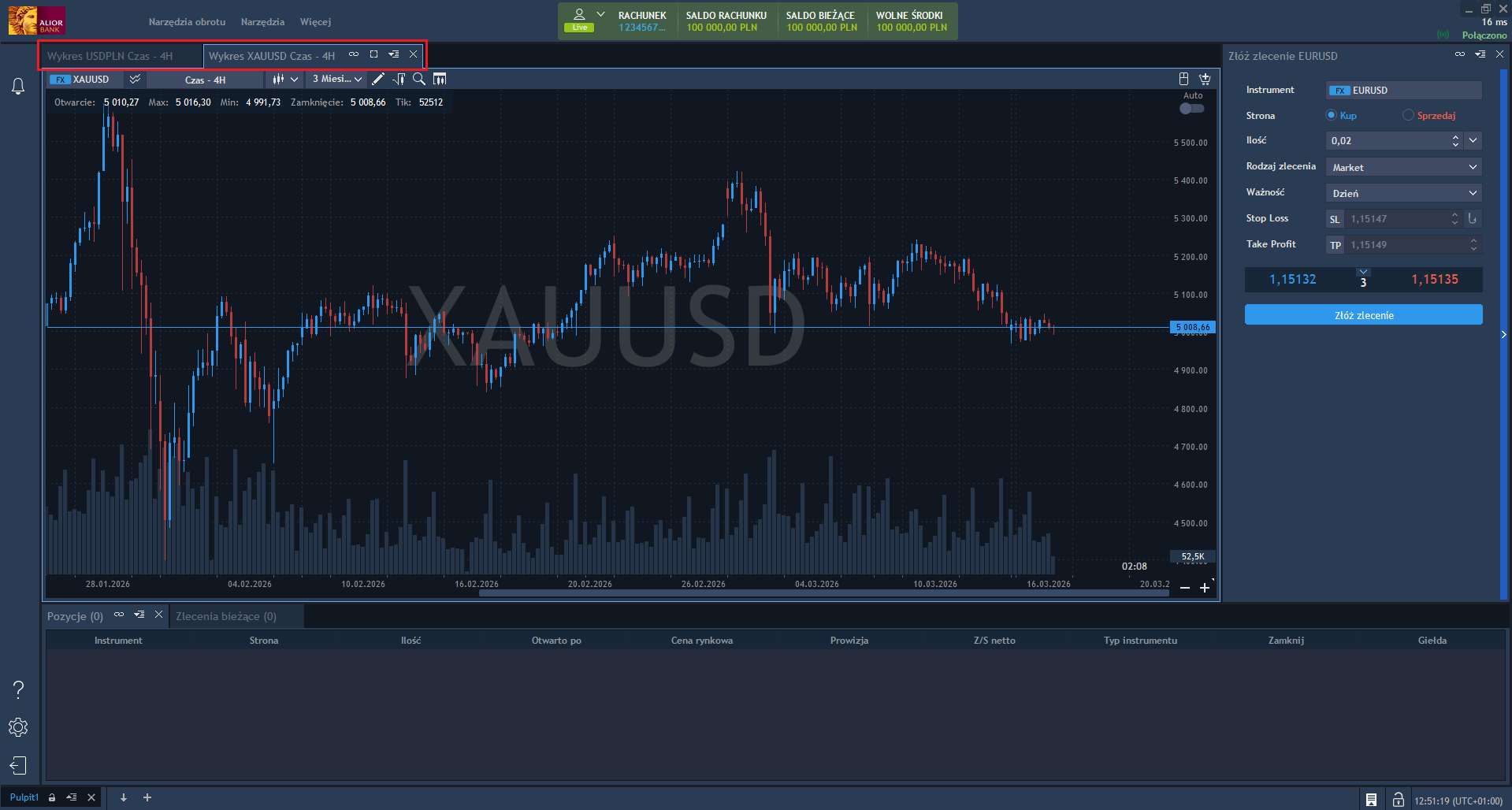
Jeśli chcesz dodać więcej niż jeden wykres, wystarczy powtórzyć operację. Kliknij „Narzędzia obrotu” – „Wykres” i kolejny wykres zostanie dodany w tym samym miejscu, stworzy nową zakładkę.
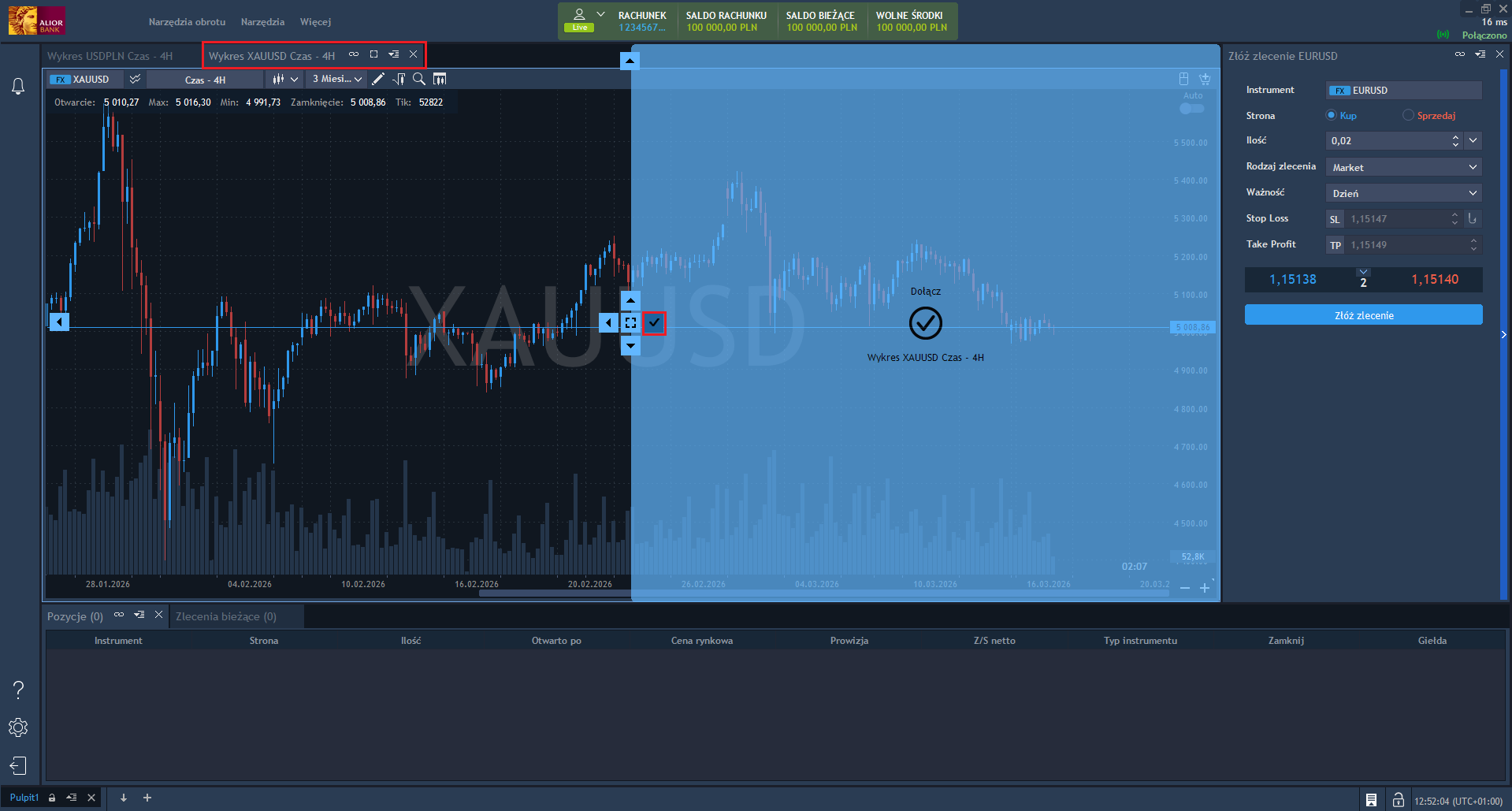
Możesz zmodyfikować widok wykresów i pokazać oba instrumenty obok siebie. Aby to zrobić, kliknij i przytrzymaj zakładkę z nazwą instrumentu finansowego. Następnie przesuń kursorem zakładkę na strzałkę dokowania – tak jak na ilustracji poniżej. Powstaną dwa sąsiadujące okna wykresów.
Wynikiem tego działania będą dwa sąsiadujące okna wykresów.
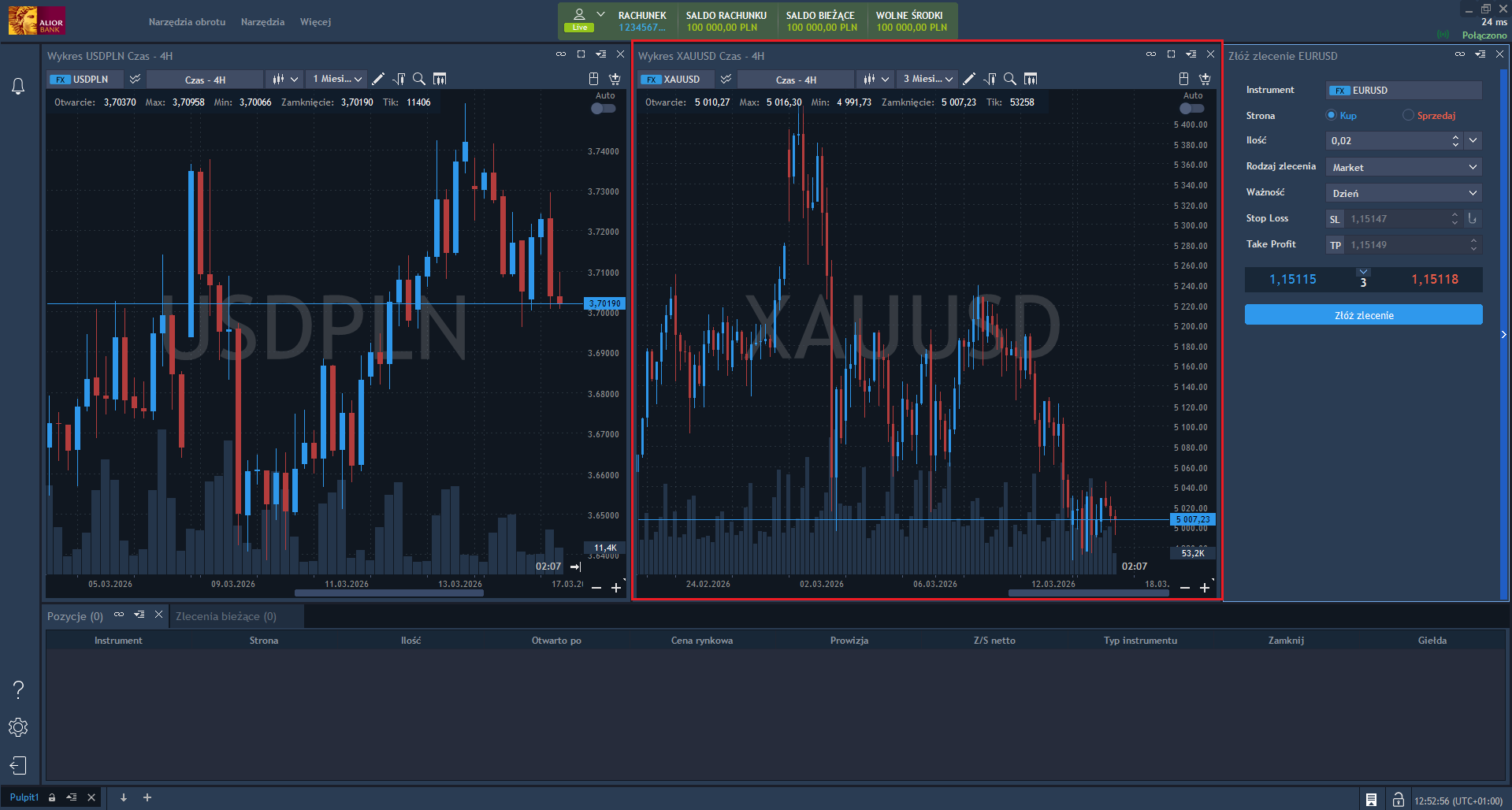
Taką czynność możesz zastosować niemal do wszystkich dostępnych okien i paneli w platformie Alior 4 Trader. Zachęcamy, ustawiaj samodzielnie okna pulpitu, aby dostosować widok do własnych preferencji.