
Ustawienia wykresu
Aby otworzyć ustawienia wykresu, kliknij prawym przyciskiem myszy na wykresie i wybierz opcję „Ustawienia” z menu.
Styl danych
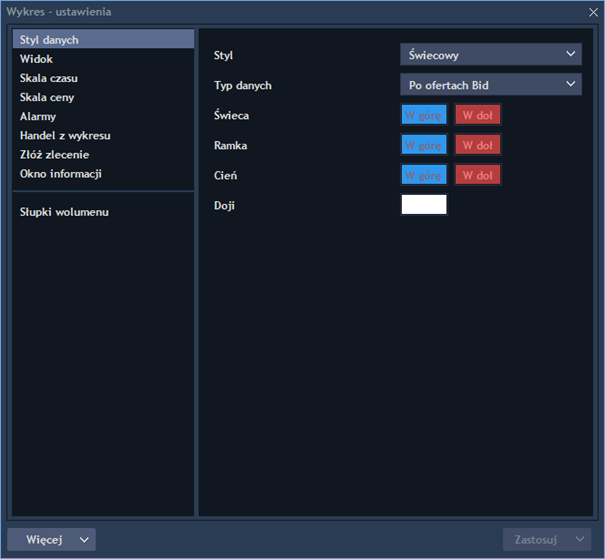
- Styl wykresu – wybierz typ wykresu (np. świecowy, liniowy) z listy rozwijalnej. Możesz też kliknąć prawym przyciskiem myszy na wykresie i wybrać „Typ wykresu”.
- Typ danych – zdecyduj, jak mają być prezentowane ceny: według ofert Bid, Ask, ostatniej ceny lub domyślnie dla instrumentu.
- Kolory świec – ustaw kolory dla świec wzrostowych i spadkowych, ramek, cieni oraz świec typu Doji.
Widok
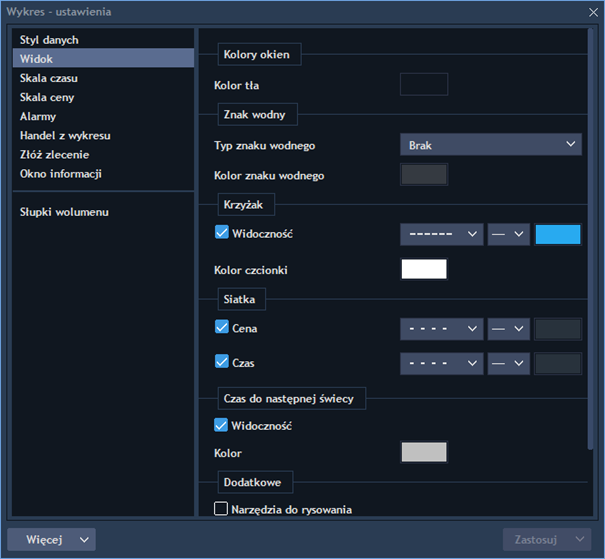
- Kolor tła – zmień kolor tła wykresu.
- Znak wodny – możesz wyświetlić nazwę instrumentu lub opis jako znak wodny albo go ukryć. Możesz też ustawić jego kolor.
- Krzyżak – włącz linie kursora i ustaw ich styl oraz kolor czcionki.
- Siatka – włącz siatkę na wykresie i dostosuj jej wygląd.
- Czas do następnej świecy – pokaż licznik czasu do kolejnej świecy i ustaw kolor cyfr.
- Dodatkowe opcje – włącz pasek narzędzi, pasek do rysowania oraz podgląd wykresu na pasku przewijania.
Skala czasu
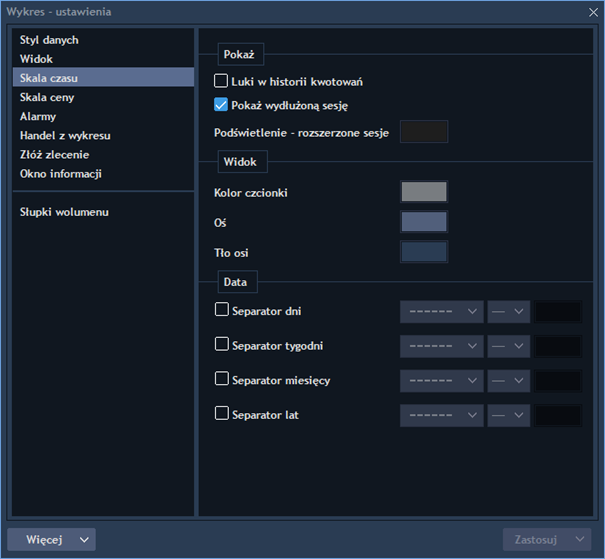
- Luki w historii kwotowań – pokazują puste miejsca na wykresie, jeśli w danym czasie nie było danych o cenach.
- Pokaż wydłużoną sesję – dodaje słupki z wydłużonych sesji do wykresu.
- Podświetlenie – rozszerzone sesje – jeśli dla danego instrumentu występują rozszerzone sesje, będą one podświetlone wybranym kolorem.
- Widok – pozwala zmienić kolory czcionki na osiach oraz tła wykresu.
- Data – umożliwia wyświetlenie linii oddzielających dni, tygodnie, miesiące i lata.
Skala ceny
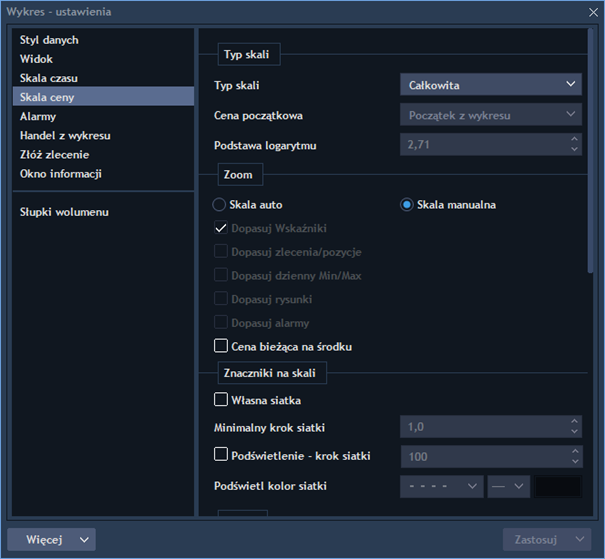
- Typ skali – możesz wybrać sposób wyświetlania skali cenowej:
- całkowita,
- relatywna,
- logarytmiczna.
- Cena początkowa – zdecyduj, od jakiego momentu ma być liczona cena:
- od początku danych,
- od początku dnia,
- od początku wykresu.
- Zoom – wybierz między skalą manualną a automatyczną:
- w trybie manualnym możesz samodzielnie zmieniać skalę cen w pionie,
- tryb automatyczny dopasowuje skalę do widocznych cen, wskaźników, zleceń i rysunków.
- Znaczniki na skali – możesz ustawić własną siatkę cenową, określić minimalną odległość w tikach i niestandardowe odstępy między liniami.
- Widok – ustaw kolor tekstu, osi i samej osi na skali cenowej.
- Cena – możesz włączyć znacznik ceny i spreadu na wykresie oraz wybrać ich styl i kolor.
Alarmy
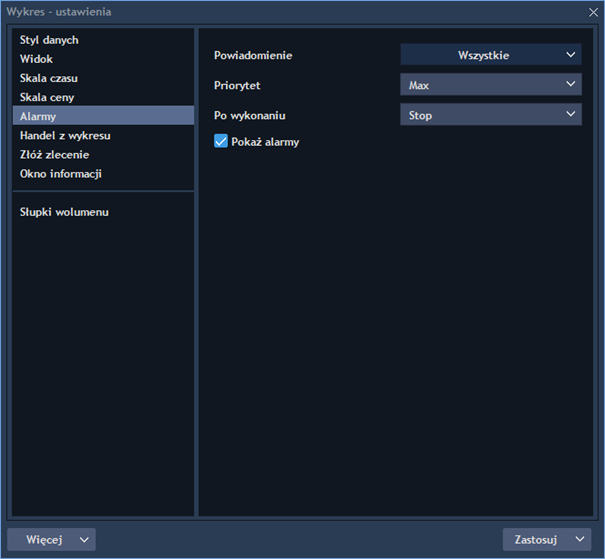
Powiadomienie – wybierz, jak chcesz otrzymywać informację o uruchomionym alercie. Dostępne opcje to:
- Pop-up,
- Dźwięk.
Priorytet – określ ważność alertu:
- Wysoka (Max),
- Średnia (Mid),
- Niska (Min).
Po wykonaniu – zdecyduj, co ma się stać z alertem po jego uruchomieniu:
- Zatrzymaj,
- Usuń.
Handel z wykresu
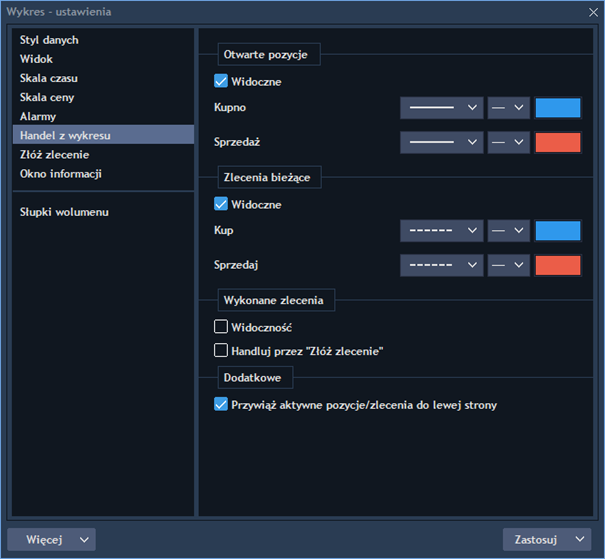
Możesz zdecydować, czy na wykresie mają być widoczne:
- zlecenia bieżące,
- zlecenia wykonane,
- otwarte pozycje.
Jeśli zaznaczysz ich widoczność, na wykresie pojawią się odpowiednie znaczniki. Możesz też dostosować ich styl, grubość i kolor w ustawieniach.
Złóż zlecenie
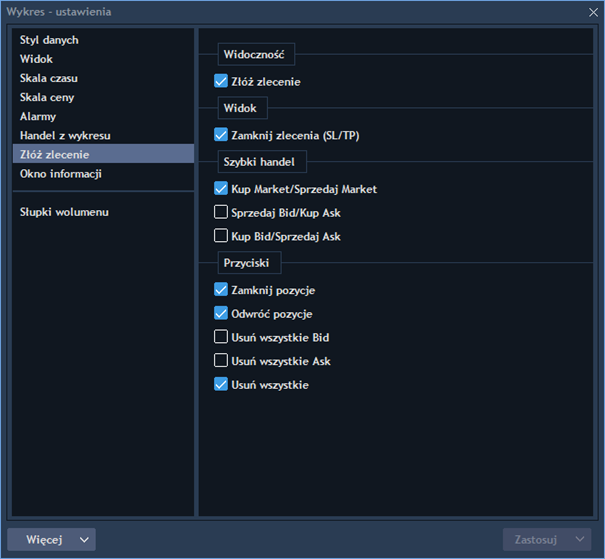
- W tym miejscu możesz zdecydować, które przyciski do składania natychmiastowych zleceń mają być widoczne w oknie przypisanym do wykresu.
- Zaznaczenie lub odznaczenie poszczególnych opcji powoduje, że dane przyciski pojawią się lub zostaną ukryte.
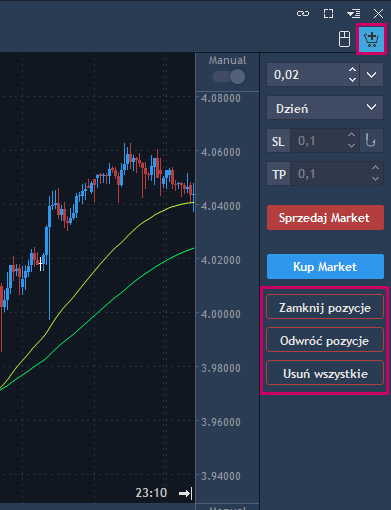
UWAGA!
Wszystkie przyciski w tych ustawieniach mogą spowodować zawarcie transakcji na rzeczywistych środkach i powinny być używane umiejętnie. Szczególną uwagę należy zwrócić na przyciski „Zamknij pozycje” i „Odwróć pozycje”.
Zachęcamy do przetestowania bez ryzyka wszystkich dostępnych opcji otwierania i zamykania pozycji na platformie Alior 4 Trader DEMO (dostępnej pod linkiem: https://www.aliorbank.pl/biuro-maklerskie/forex/formularz-at-demo.html
- Okno informacji
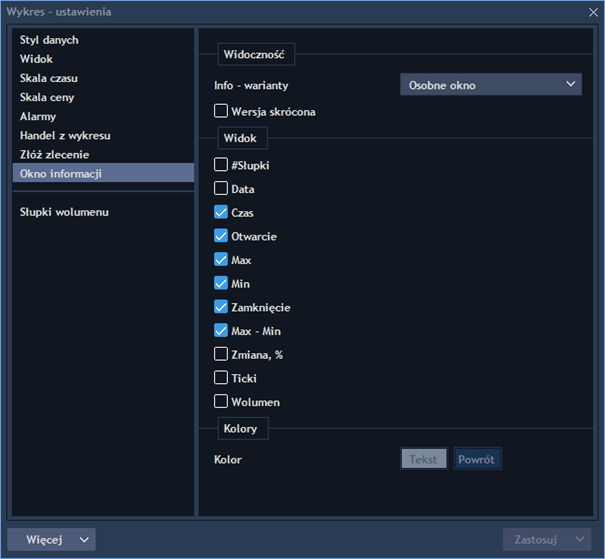
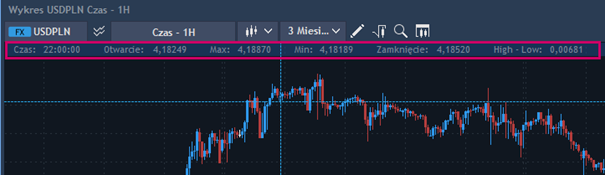
Możesz dostosować, jakie informacje będą wyświetlane na pasku info na wykresie – zarówno dla bieżącej ceny, jak i dla cen historycznych (np. gdy najedziesz kursorem na konkretną świecę lub punkt w przeszłości).
W ustawieniach możesz:
- zmienić kolor paska info i kolor czcionki,
- wybrać, jak pasek info ma być prezentowany na wykresie.
- Słupki wolumenu
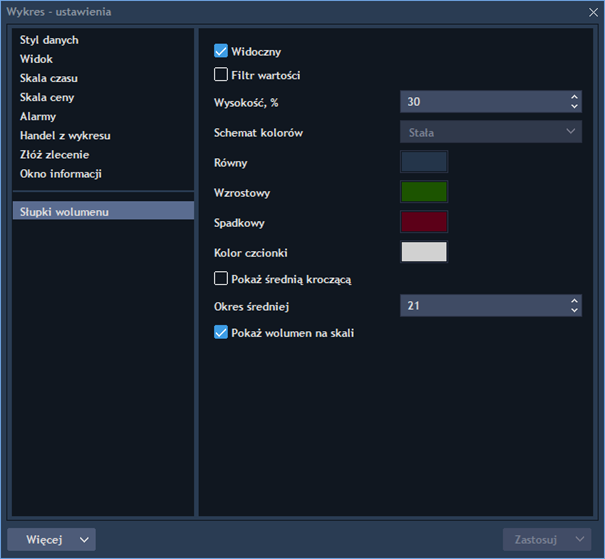
Ustawienia słupków wolumenu pozwalają włączyć lub wyłączyć wolumen dla wykresu (opcja „widoczny”). Możesz także dostosować jego wysokość, kolory, dodać średnią kroczącą do wolumenu, a także zmienić sposób jego rysowania.