
Wykres
Platforma Alior 4 Trader daje Ci wiele możliwości personalizacji wykresu. Większość ustawień znajdziesz w menu: „Narzędzia obrotu” – „Wykres”.
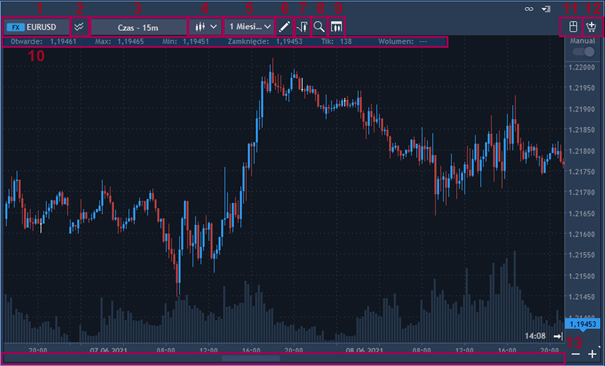
Możesz tam:
- Wybrać instrument – z listy dostępnych w ofercie.
- Dodać dodatkowe warstwy – czyli nałożyć drugi instrument na wykres, żeby sprawdzić korelacje.
- Ustawić interwał wykresu – wybierz gotowy lub stwórz własny.
- Zmień styl wykresu – np. liniowy, świecowy itd.
- Określić zakres danych – czyli ile historycznych cen ma być widocznych.
- Włączyć narzędzia do rysowania – pokaż lub ukryj pasek z narzędziami.
- Dodać wskaźniki – wybierz narzędzia analizy technicznej.
- Otworzyć manager obiektów – zobacz wszystkie dodane elementy: wskaźniki, rysunki, warstwy.
- Zarządzać projektami wykresu – zapisuj i wczytuj własne ustawienia.
- Włączyć pasek info – pokazuje dane o cenie w miejscu, gdzie znajduje się kursor.
- Handlować myszką – aktywuj możliwość składania zleceń bezpośrednio z wykresu (przytrzymaj Ctrl).
- Handlować z wykresu – korzystaj z małego okna zleceń przypisanego do wykresu, z opcją SL i TP.
- Przesuwać wykres – dzięki paskowi przewijania możesz przeglądać historię cen.
1. Instrument prezentowany na wykresie
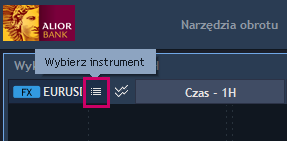
Gdy najedziesz kursorem na nazwę instrumentu, pojawi się ikona. Kliknij ją, aby otworzyć listę instrumentów.
Możesz wtedy:
- wpisać nazwę instrumentu,
- posortować listę,
- albo przewinąć ją ręcznie za pomocą suwaka po prawej stronie.
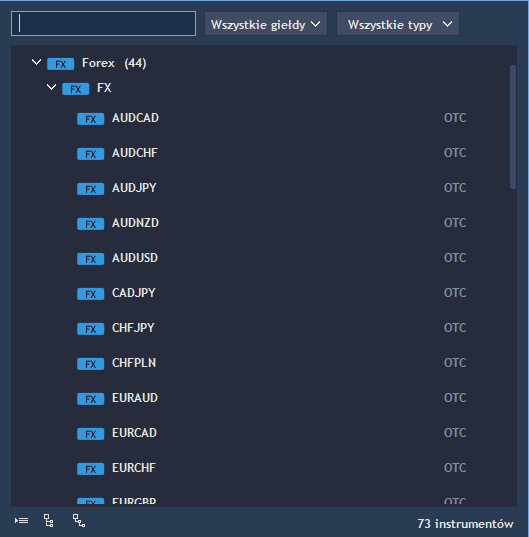
Gdy znajdziesz interesujący Cię instrument, kliknij go dwukrotnie, a po chwili pojawi się na wykresie.
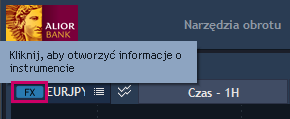
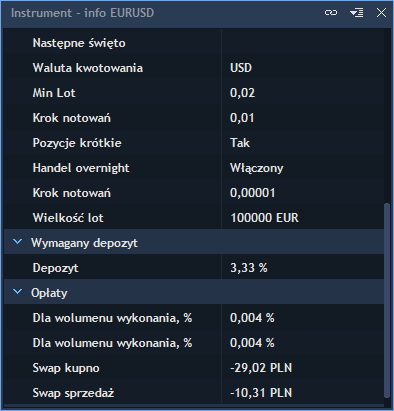
Dodatkowo w tym samym oknie możesz szybko sprawdzić szczegóły instrumentu – wystarczy kliknąć przycisk „FX” (lub „CFD”, jeśli dotyczy CFD na inne instrumenty bazowe niż waluty).
2. Dodatkowe warstwy
Jeśli masz już otwarty wykres instrumentu, możesz dodać do niego wykresy innych instrumentów, żeby zobaczyć je razem w jednym oknie.
Aby to zrobić:
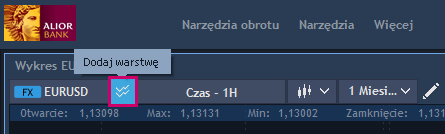
- Kliknij ikonę w lewym górnym rogu wykresu – tuż obok pola z nazwą instrumentu.
- Otworzy się nowe okno, w którym możesz:
- wybrać dodatkowy instrument z listy,
- ustawić parametry nowego wykresu.
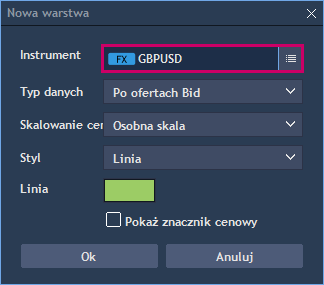
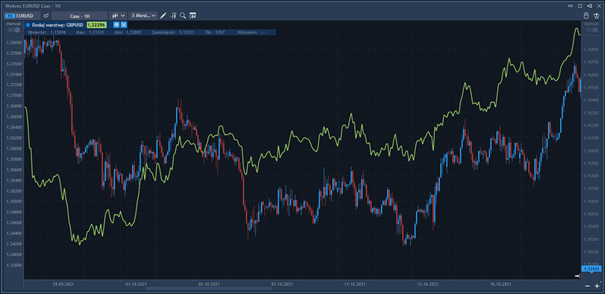
Dla przykładu: wybierz z listy instrument GBPUSD i kliknij OK. GBPUSD zostanie dodany do wykresu EURUSD i pojawi się jako linia, z osobną skalą cenową po lewej stronie wykresu.
3. Interwał wykresu
Na platformie Alior 4 Trader masz dostęp do różnych interwałów czasowych. Wystarczy, że klikniesz dwa razy lewym przyciskiem myszy w oknie „Czas – XX” i wybierzesz interwał z listy.
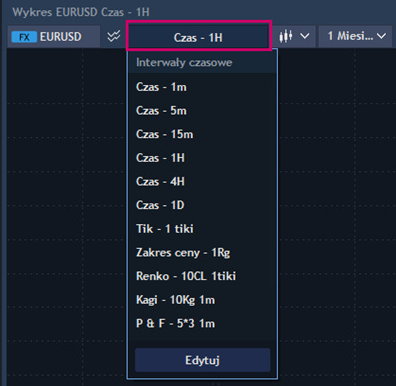
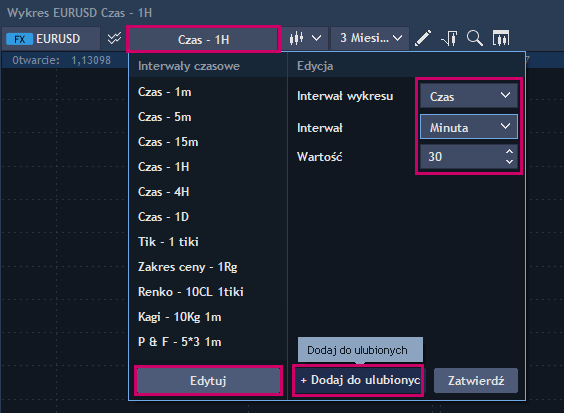
Jeśli chcesz dodać własny interwał:
- Kliknij „Edytuj”.
- Ustaw parametry nowego wykresu.
- Kliknij „Dodaj do ulubionych”.
Twój interwał (np. 30-minutowy) pojawi się na liście domyślnej na stałe.
4. Styl wykresu
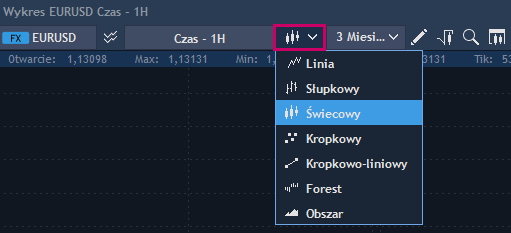
Platforma Alior 4 Trader daje dostęp do szerokiej gamy typów wykresów. Dostępnych jest siedem typów wykresów: linia, słupkowy, świecowy, kropkowy, kropkowo-liniowy, forest, obszar. Wykres możesz zmienić, gdy klikniesz lewym przyciskiem (jak pokazano poniżej) i wybierzesz styl z listy.
5. Zakres danych na wykresie
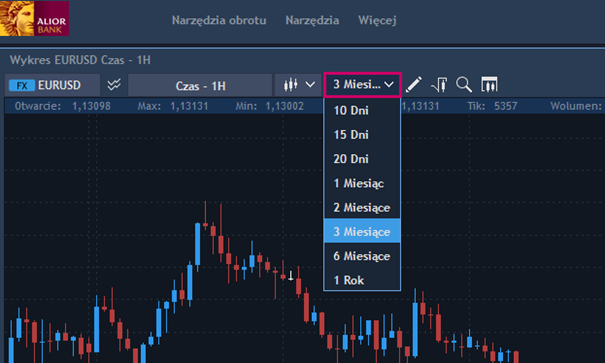
Kolejna opcja umożliwia wybór zakresu historycznych cen prezentowanych na wykresie. Dla różnych interwałów czasowych dostępne są różne zakresy danych (im wyższy interwał, tym większy dostępny zakres).
6. Narzędzia do rysowania
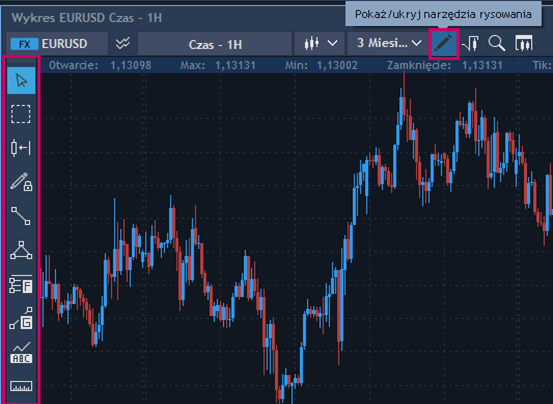
Ikona na górze wykresu pozwala Ci włączyć lub wyłączyć pasek narzędzi do rysowania, który pojawia się po lewej stronie wykresu.
7. Wskaźniki analizy technicznej
Na platformie Alior 4 Trader masz do dyspozycji ponad 40 gotowych wskaźników, które możesz dowolnie łączyć, zmieniać ich kolory, skalę i wygląd – tak, by dopasować je do swojej strategii.
Wszystkie wskaźniki są podzielone na grupy według ich zastosowania:
- kanały,
- średnie ruchome,
- oscylatory,
- trend,
- zmienność,
- wolumen.
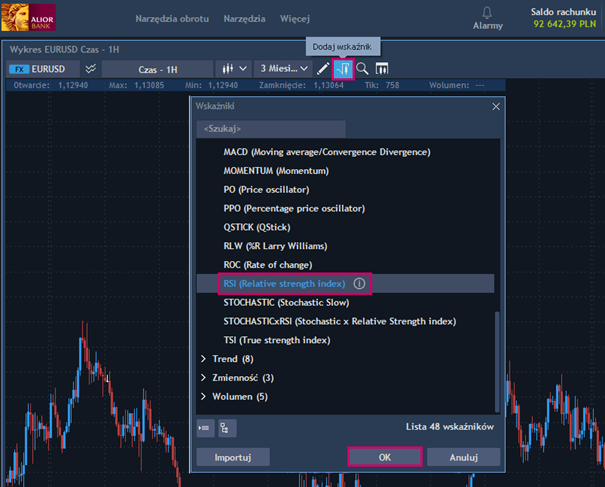
Jak dodać wskaźnik do wykresu:
- Kliknij ikonę wskaźnika na górze wykresu.
- Wybierz wskaźnik z listy – kliknij go dwa razy lub zaznacz i kliknij „OK”.
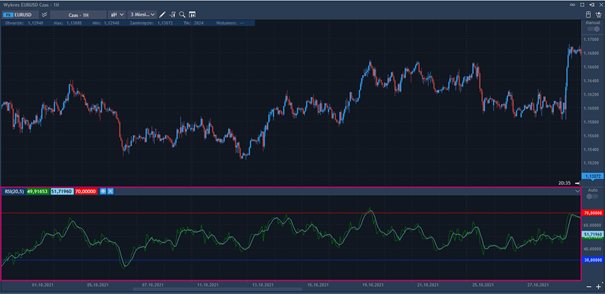
- Wskaźnik pojawi się pod wykresem.
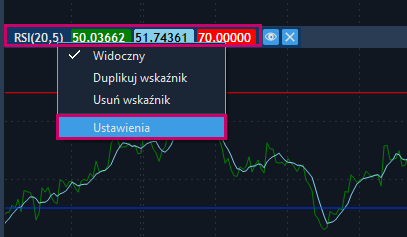
Jak zmienić ustawienia wskaźnika:
- Kliknij prawym przyciskiem myszy w lewym górnym rogu okna wskaźnika (tam, gdzie widać jego parametry).
- Z menu wybierz „Ustawienia”.
W oknie ustawień możesz:
- Zmienić parametry – np. okres, metodę obliczeń, typ średniej, miejsce wyświetlania.
- Ustawić widoczność – określ, na jakich interwałach czasowych wskaźnik ma się pojawiać.
- Dostosować wygląd – zmień kolor, grubość, nazwę i styl linii.
- Zaznaczyć opcję „On top”, jeśli chcesz, by wskaźnik był zawsze na wierzchu.
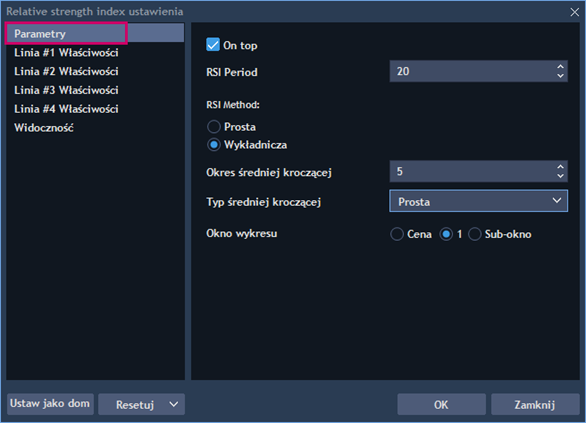
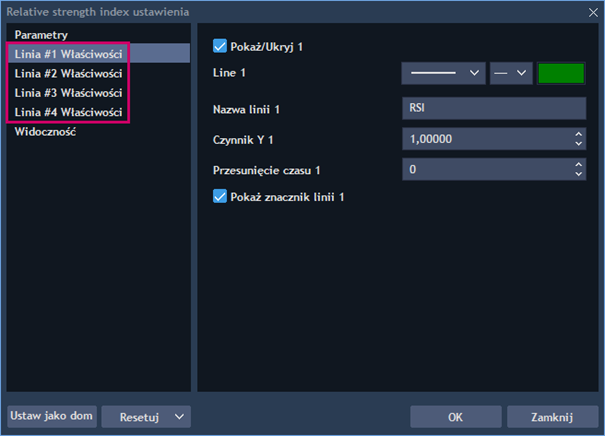
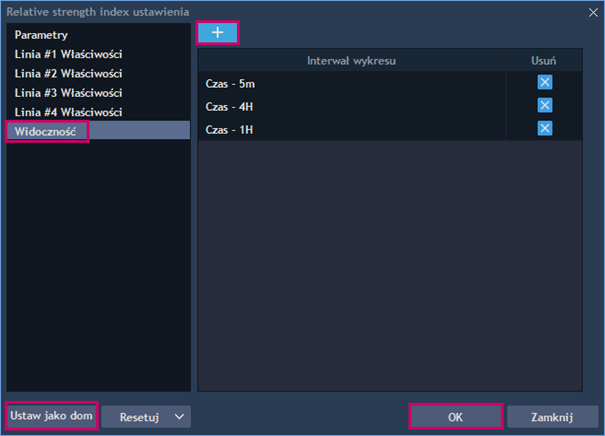
Po zakończeniu konfiguracji możesz zapisać ustawienia jako domyślne, żeby były używane automatycznie przy kolejnych wykresach. Na koniec kliknij „OK”, żeby zatwierdzić zmiany.
Co jeszcze możesz zrobić ze wskaźnikiem?
Z menu rozwijanego wskaźnika możesz wybrać:
- Widoczny – ukryj lub pokaż wskaźnik,
- Duplikuj wskaźnik – skopiuj go z tymi samymi ustawieniami,
- Usuń wskaźnik – jeśli nie jest już potrzebny.
8. Manager obiektów
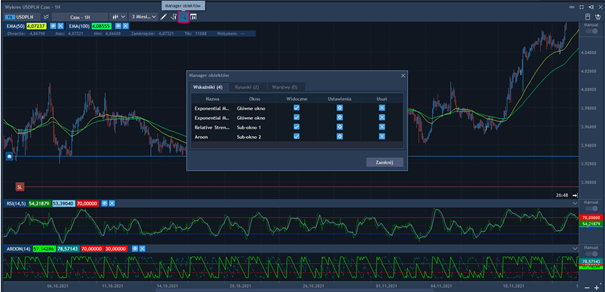
Manager obiektów to bardzo przydatne narzędzie, dzięki któremu możesz zarządzać wszystkimi elementami dodanymi do wykresu – takimi jak wskaźniki, rysunki czy warstwy.
W jednym miejscu możesz:
- włączyć lub wyłączyć widoczność obiektów,
- zmienić ich ustawienia,
- usunąć niepotrzebne rysunki lub wskaźniki.
9. Projekty wykresu
Gdy dodasz do wykresu wskaźniki, zmienisz kolory świec, tła lub inne elementy i chcesz zapisać swój szablon – możesz to zrobić w oknie projektów wykresu.
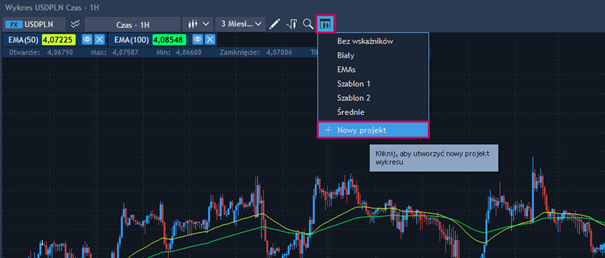
Wystarczy, że klikniesz „Nowy projekt”, wpiszesz nazwę i zatwierdzisz przyciskiem OK. Twój projekt pojawi się na liście i będzie dostępny dla każdego nowego wykresu – niezależnie od pulpitu, na którym pracujesz.
10. Nawigacja
Na platformie możesz łatwo powiększać i pomniejszać wykres, przesuwać go w poziomie i pionie, a także zmieniać szerokość paska i ręcznie odświeżać wykres.
Powiększanie i pomniejszanie:
Użyj przycisków „+” i „–”, żeby zmienić skalę wykresu.

Przesuwanie w poziomie:
Kliknij pasek przewijania pod wykresem, przytrzymaj i przeciągnij w lewo lub w prawo.
Możesz też przesuwać wykres świeca po świecy – domyślnie skrótem F12 (możesz go zmienić w: „Ustawienia” – „Skróty klawiszowe” – „Wykres”).
Przesuwanie w pionie:
Kliknij wewnątrz wykresu, przytrzymaj lewy przycisk myszy i przesuń kursor w górę lub w dół.
Dodatkowo, klikając prawym przyciskiem myszy na skali cenowej, możesz wybrać typ skali:
- całkowitą,
- relatywną,
- logarytmiczną.
11. Odświeżanie wykresu
Wykresy odświeżają się automatycznie. Jeśli jednak chcesz ręcznie odświeżyć wykres, kliknij prawym przyciskiem myszy na wykresie i wybierz opcję „Odśwież”.
Spowoduje to ponowne pobranie danych i przerysowanie wykresu.
12. Narzędzie informacyjne
Kliknij i przytrzymaj prawy przycisk myszy na obszarze wykresu, a następnie przesuń kursor w wybrane przez siebie miejsce, aby zobaczyć małe okno informacyjne.
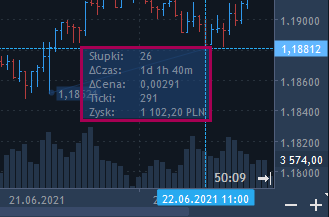
Słupki – liczba słupków/świec pomiędzy dwoma wybranymi punktami.
Czas – czas pomiędzy dwoma wybranymi punktami.
∆Cena – różnica w cenie pomiędzy dwoma wybranymi punktami.
Ticki – różnica cenowa pokazana w tikach pomiędzy dwoma wybranymi punktami.
Zysk – pokazuje zysk w PLN pomiędzy dwoma punktami dla domyślnej wielkości transakcji 1 lota
Kolor tekstu i tła wyświetlanych w oknie informacyjnym, możesz zmienić w oknie selektorów kolorów w ustawieniach wykresu, w sekcji „Okno informacyjne".
13. Ustawienia wykresu
Aby otworzyć ustawienia wykresu, kliknij prawym przyciskiem myszy na wykresie i wybierz opcję „Ustawienia” z menu.
Styl danych
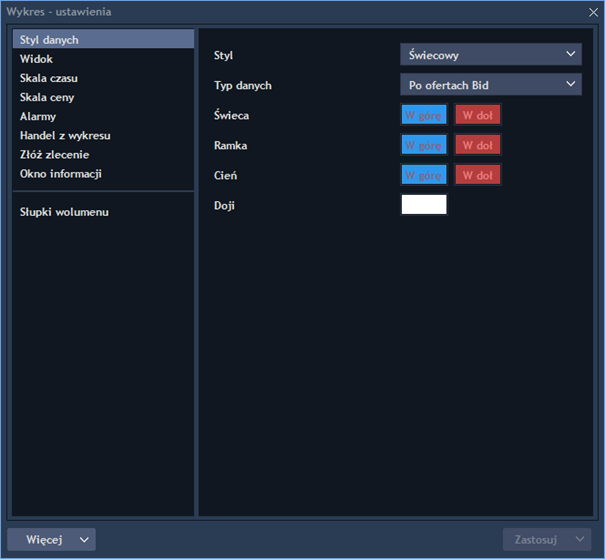
- Styl wykresu – wybierz typ wykresu (np. świecowy, liniowy) z listy rozwijalnej. Możesz też kliknąć prawym przyciskiem myszy na wykresie i wybrać „Typ wykresu”.
- Typ danych – zdecyduj, jak mają być prezentowane ceny: według ofert Bid, Ask, ostatniej ceny lub domyślnie dla instrumentu.
- Kolory świec – ustaw kolory dla świec wzrostowych i spadkowych, ramek, cieni oraz świec typu Doji.
Widok
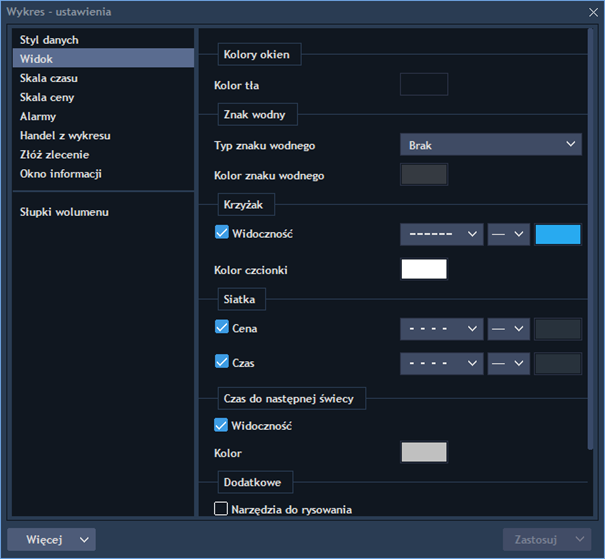
- Kolor tła – zmień kolor tła wykresu.
- Znak wodny – możesz wyświetlić nazwę instrumentu lub opis jako znak wodny albo go ukryć. Możesz też ustawić jego kolor.
- Krzyżak – włącz linie kursora i ustaw ich styl oraz kolor czcionki.
- Siatka – włącz siatkę na wykresie i dostosuj jej wygląd.
- Czas do następnej świecy – pokaż licznik czasu do kolejnej świecy i ustaw kolor cyfr.
- Dodatkowe opcje – włącz pasek narzędzi, pasek do rysowania oraz podgląd wykresu na pasku przewijania.
Skala czasu
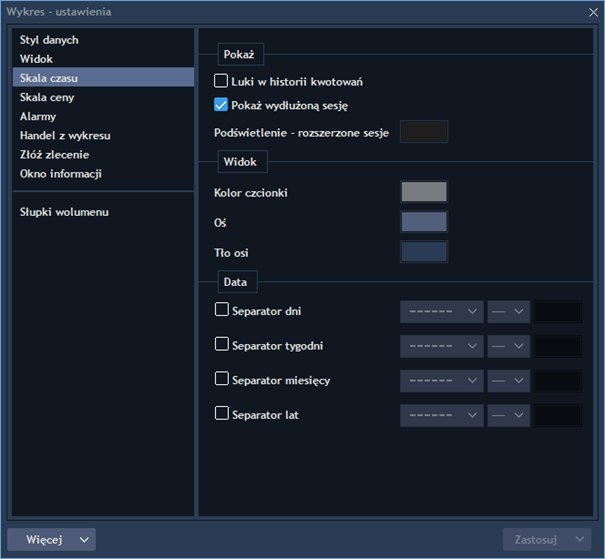
- Luki w historii kwotowań – pokazują puste miejsca na wykresie, jeśli w danym czasie nie było danych o cenach.
- Pokaż wydłużoną sesję – dodaje słupki z wydłużonych sesji do wykresu.
- Podświetlenie – rozszerzone sesje – jeśli dla danego instrumentu występują rozszerzone sesje, będą one podświetlone wybranym kolorem.
- Widok – pozwala zmienić kolory czcionki na osiach oraz tła wykresu.
- Data – umożliwia wyświetlenie linii oddzielających dni, tygodnie, miesiące i lata.
Skala ceny
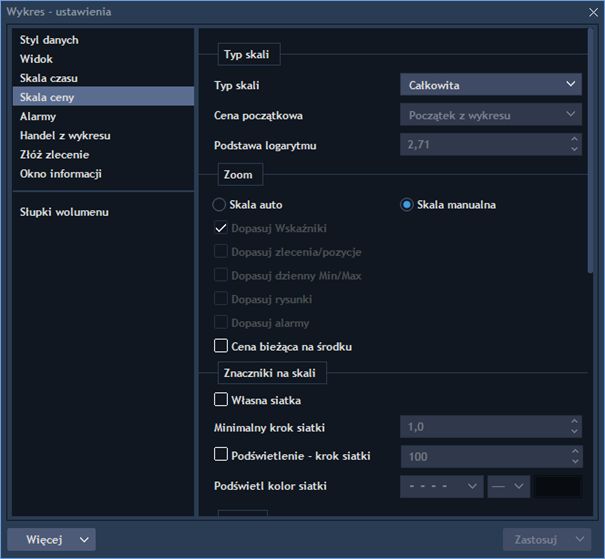
- Typ skali – możesz wybrać sposób wyświetlania skali cenowej:
- całkowita,
- relatywna,
- logarytmiczna.
- Cena początkowa – zdecyduj, od jakiego momentu ma być liczona cena:
- od początku danych,
- od początku dnia,
- od początku wykresu.
- Zoom – wybierz między skalą manualną a automatyczną:
- w trybie manualnym możesz samodzielnie zmieniać skalę cen w pionie,
- tryb automatyczny dopasowuje skalę do widocznych cen, wskaźników, zleceń i rysunków.
- Znaczniki na skali – możesz ustawić własną siatkę cenową, określić minimalną odległość w tikach i niestandardowe odstępy między liniami.
- Widok – ustaw kolor tekstu, osi i samej osi na skali cenowej.
- Cena – możesz włączyć znacznik ceny i spreadu na wykresie oraz wybrać ich styl i kolor.
Alarmy
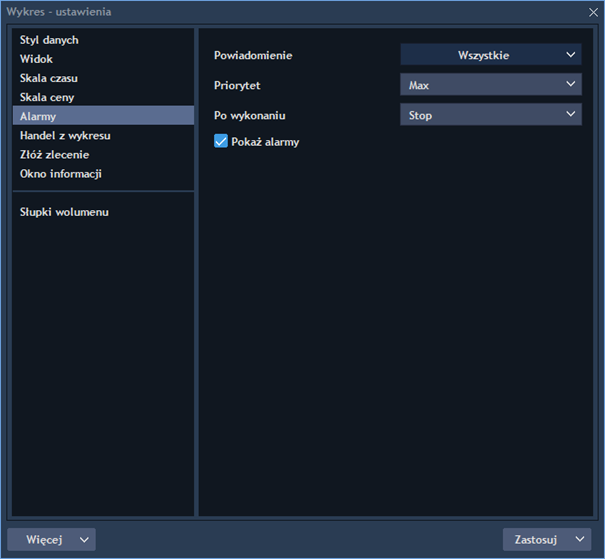
Powiadomienie – wybierz, jak chcesz otrzymywać informację o uruchomionym alercie. Dostępne opcje to:
- Pop-up,
- Dźwięk.
Priorytet – określ ważność alertu:
- Wysoka (Max),
- Średnia (Mid),
- Niska (Min).
Po wykonaniu – zdecyduj, co ma się stać z alertem po jego uruchomieniu:
- Zatrzymaj,
- Usuń.
Handel z wykresu
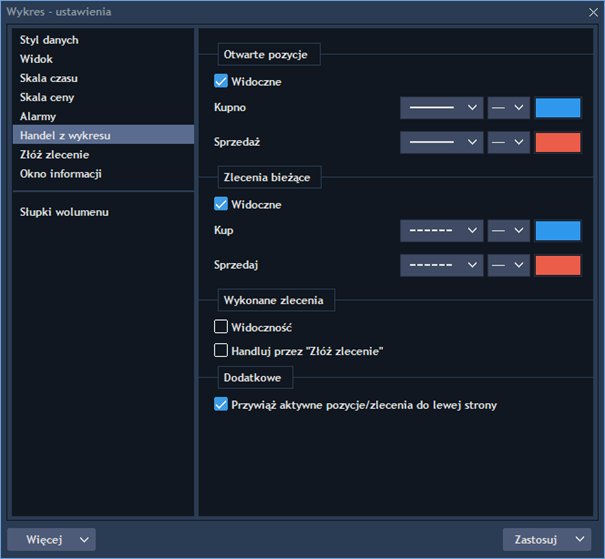
Możesz zdecydować, czy na wykresie mają być widoczne:
- zlecenia bieżące,
- zlecenia wykonane,
- otwarte pozycje.
Jeśli zaznaczysz ich widoczność, na wykresie pojawią się odpowiednie znaczniki. Możesz też dostosować ich styl, grubość i kolor w ustawieniach.
Złóż zlecenie
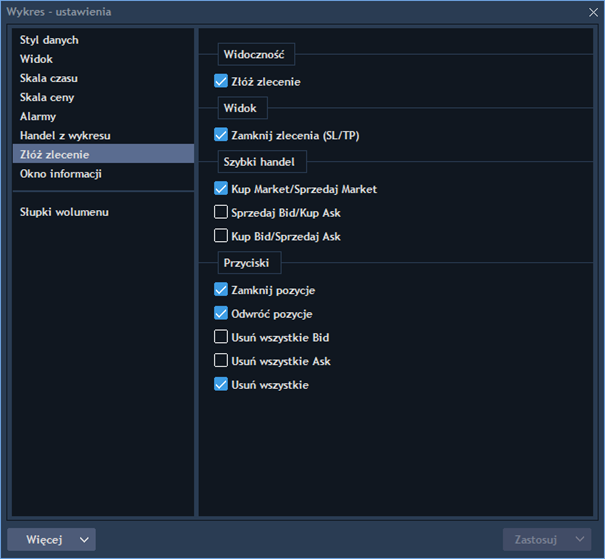
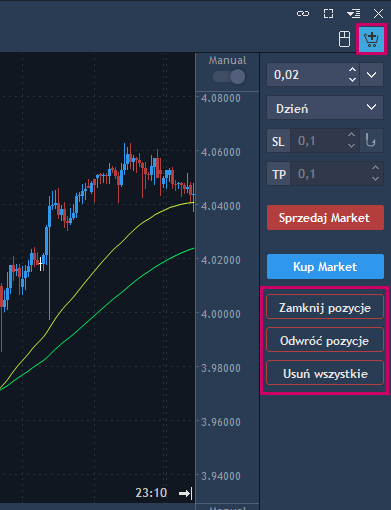
- W tym miejscu możesz zdecydować, które przyciski do składania natychmiastowych zleceń mają być widoczne w oknie przypisanym do wykresu.
- Zaznaczenie lub odznaczenie poszczególnych opcji powoduje, że dane przyciski pojawią się lub zostaną ukryte.
UWAGA!
Wszystkie przyciski w tych ustawieniach mogą spowodować zawarcie transakcji na rzeczywistych środkach i powinny być używane umiejętnie. Szczególną uwagę należy zwrócić na przyciski „Zamknij pozycje” i „Odwróć pozycje”.
Zachęcamy do przetestowania bez ryzyka wszystkich dostępnych opcji otwierania i zamykania pozycji na platformie Alior 4 Trader DEMO (dostępnej pod linkiem: https://www.aliorbank.pl/biuro-maklerskie/forex/formularz-at-demo.html
- Okno informacji
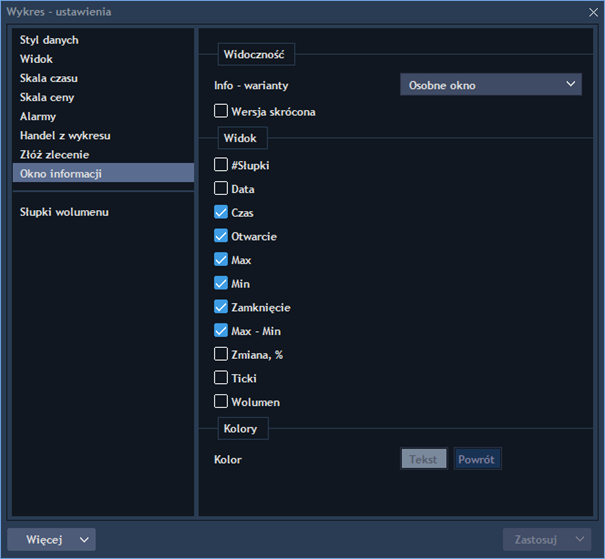
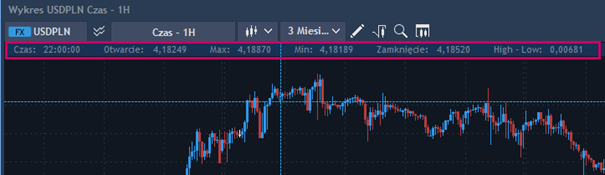
Możesz dostosować, jakie informacje będą wyświetlane na pasku info na wykresie – zarówno dla bieżącej ceny, jak i dla cen historycznych (np. gdy najedziesz kursorem na konkretną świecę lub punkt w przeszłości).
W ustawieniach możesz:
- zmienić kolor paska info i kolor czcionki,
- wybrać, jak pasek info ma być prezentowany na wykresie.
- Słupki wolumenu
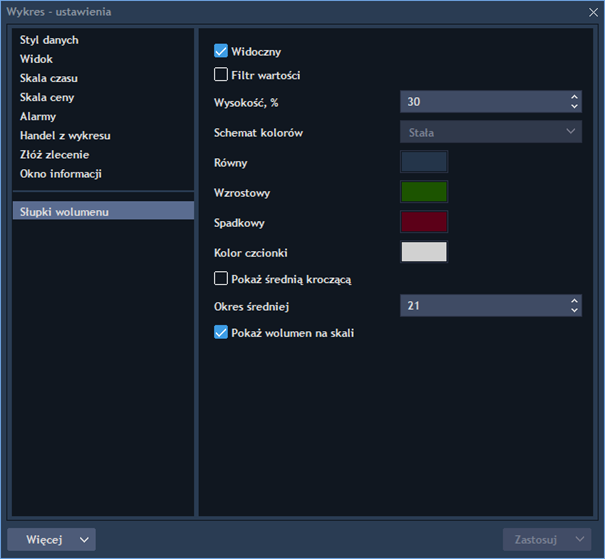
Ustawienia słupków wolumenu pozwalają włączyć lub wyłączyć wolumen dla wykresu (opcja „widoczny”). Możesz także dostosować jego wysokość, kolory, dodać średnią kroczącą do wolumenu, a także zmienić sposób jego rysowania.